
MLP-Import
Dieser Menüpunkt erlaubt die Verwaltung der MLP-Daten. Datensätze werden eingesehen, neue Datensätze hochgeladen.
MLP-Datensätze, welche in zip-Dateien generiert wurden (vgl. LKV Ba-Wü) müssen zunächst entpackt werden, dann ist der Import möglich.
Über das Auswahlfeld „Dateien hochladen“ werden neue Dateien des ausgewählten Betriebs in MyDairyS integriert. Dabei können mehrere Dateien gleichzeitig hochgeladen werden. Es muss keine chronologische Sortierung der Datensätze erfolgen. Diese übernimmt das System automatisch.
Über den Tab „MLP Daten“ erfolgt direkte Einsicht in den MLP-Datensatz.
Wichtig! Wenn sich das Feld „Daten importieren“ mit folgendem Hinweis öffnet,
„Es wurden mehrere oder nicht zugeordnete Betriebsstandorte gefunden. Bitte prüfen Sie die Informationen.„
lesen Sie bitte weiter unten unter
„BU Nummer anlegen (wenn sich Fenster „Daten importieren“ öffnet)“
weiter.
MLP-Dateien importieren
Zuerst den entsprechenden Betrieb in der Menüleiste auswählen. Bei neu angelegten Betrieben kann es sein, dass der Betrieb nicht sofort im Dropdown-Menü angezeigt wird. Es empfiehlt sich das Programm zwischendurch zu aktualisieren (über das Aktualisierungssymbol im Browser).
Wichtig: MyDairyS bietet die Möglichkeit mehrere Datensätze gleichzeitig einzulesen. Eine Sortierung nach zeitlicher Abfolge der MLP-Ergebnisse erfolgt automatisch.
Nun wie folgt vorgehen (siehe auch die beiden Bilder unten)
- Dateien hochladen anklicken
- Adis-Datei(en) im Dateiverzeichnis durch klicken auf „Datei auswählen“ suchen
- Auswählen der Dateien, die importiert werden sollen (durch drücken und halten der „Shift“ Taste können mehrere Dateien gleichzeitig ausgewählt werden)
- Auf „Öffnen“ klicken
- durch Klick auf “Import” werden die Daten importiert, es erscheint ein neues Fenster, welches den Fortschritt des Imports anzeigt, bei 100 % ist dieser abgeschlossen, eine Erfolgsmeldung ploppt auf


BU Nummer anlegen (wenn sich Fenster „Daten importieren“ öffnet)

Wenn obenstehendes Feld erscheint, dann meldet MyDairyS, dass ihre MLP Datei eine „Business Unit“ (BU) Nummer hinterlegt hat. Diese wird Ihnen in der Spalte „BU“ angezeigt (siehe Pfeil mit Nummer 1).
In diesem Fall gehen Sie wie folgt vor:
- Merken Sie sich die Zahl, die in der Spate „BU“ steht (in diesem Fall eine eins (1))
- Klicken Sie auf „Aktuelle Farm bearbeiten“ (Nummer 2 im obigen Bild)
- Es öffnet sich untenstehendes Fenster
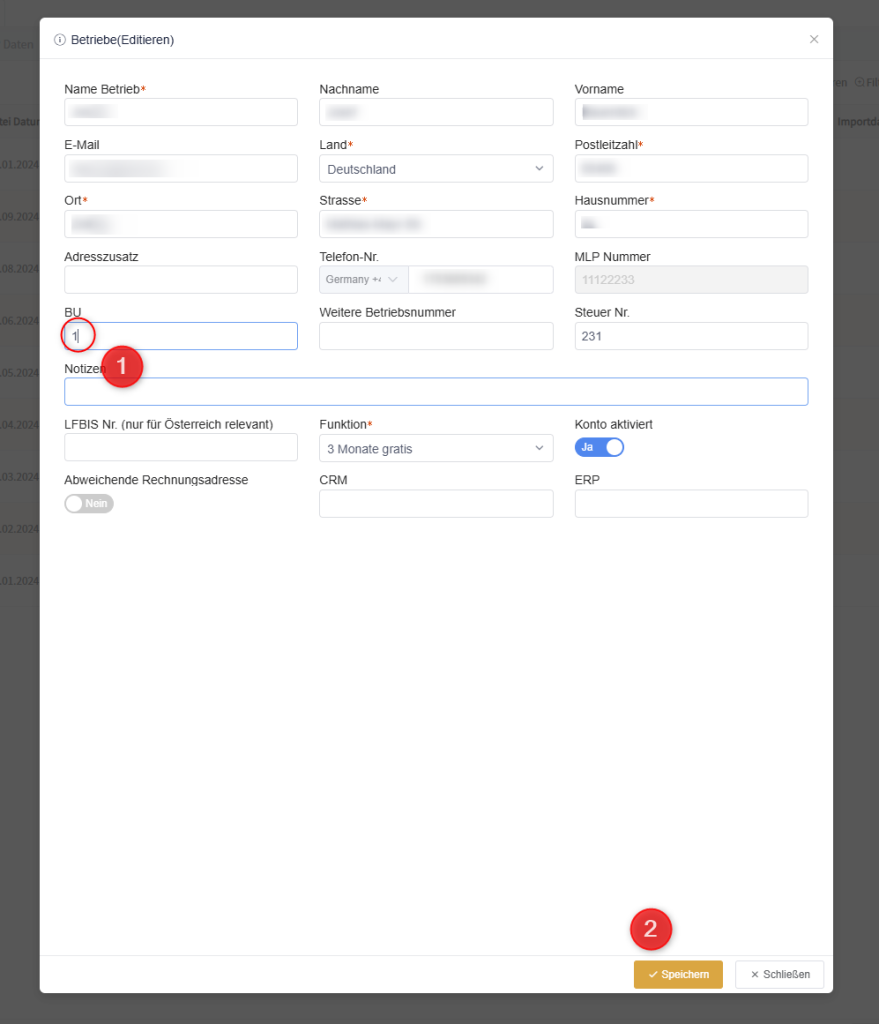
- Schreiben Sie die Zahl, die Sie sich gemerkt haben, in die Spalte „BU“ (Rot umrahmt)
- Klicken sie anschließend auf „Speichern“
Nun beginnt der Importprozess automatisch.
Besonderheit: Betrieb hat mehrere Betriebsstätten
Jede MLP hat einen Betriebsstandort. In den ADIS-Datensätzen von VIT/Länder-LKV sind bei Betrieben mit mehreren Betriebsstandorten die MLP-Ergebnisse je Standort mit einer Betriebsnummer/ -einheit (BU) hinterlegt. Beim Einlesen der MLP-Daten erkennt MyDairyS automatisch, wenn in der einzulesenden Datei mehrere Betriebseinheiten (BU) hinterlegt sind. Um beide Betriebsstätten auswerten zu können, muss jede Betriebsstätte mit der Angabe der BU angelegt werden, z.B. BU 1 und BU 2. Wird nun ein MLP-Ergebnis eingelesen, wird entweder vom Betrieb die BU1 oder BU2 ausgewählt über die Betriebsauswahl, dann über „Daten-Verwaltung“ – „MLP“ – „Daten importieren“ die ADIS-Datei hochgeladen. Nun fragt MyDairyS automatisch die richtige Zuordnung der Datensätze zu den jeweiligen BU’s ab. Ist bei einem Betrieb noch keine BU hinterlegt, muss diese dem Betrieb zugefügt werden, auch wenn der Betrieb nur eine Betriebsstätte hat. Die Info, ob die BU fehlt, wird direkt beim Import angezeigt.