Um schnell auf gewünschte Menüpunkte zur Auswertung zugreifen zu können, ist es möglich diese Tabs als Favoriten festzulegen oder zu fixieren.
Es können nur Tabs der oberen Leiste (im Bild rot umrandet) fixiert oder als Favoriten festgelegt werden.
1. Fixieren von Tabs
Mit Rechtsklick auf den Tab und Klick auf „Fixieren“ werden Tabs fixiert. Fixieren bedeutet, dass der gewählte Tab immer offen bleibt. Das heißt, auch wenn man das Programm schließt und wieder neu öffnet, ist der Tab bereits offen. Soll der Tab nicht mehr fixiert sein, wird dieser mit Rechtsklick und „Lösen“ wieder gelöst.
2. Tabs als Favoriten festlegen, sortieren & gruppieren
Mit Rechtsklick auf den Tab und Klick auf „Favoriten“ werden Tabs als Favoriten festgelegt. Als Favoriten markierte Tabs werden im Hauptmenü dem Menüpunkt „Favoriten“ (oberster Punkt der Menüleiste) zugeordnet. Darüber können die entsprechenden Tabs bequem und schnell aufgerufen werden. Dies ist besonders für standardisierte Auswertungsabläufe interessant. Soll der Tab kein Favorit mehr sein, wird dieser mit Rechtsklick und „Entfernen“ wieder entfernt.
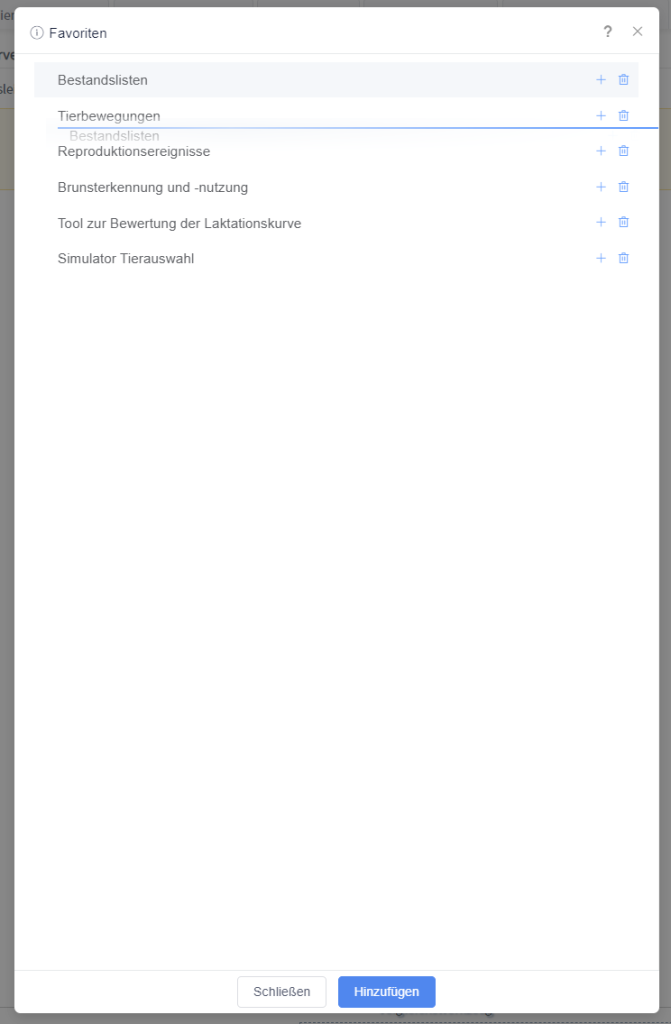
Über das „Zahnrad“ beim Menüpunkt „Favoriten“ können die Favoriten individuell verwaltet werden.
Per „Drag-and-Drop“ wird die Reihenfolge der favorisierten Menüpunkte individuell angepasst.
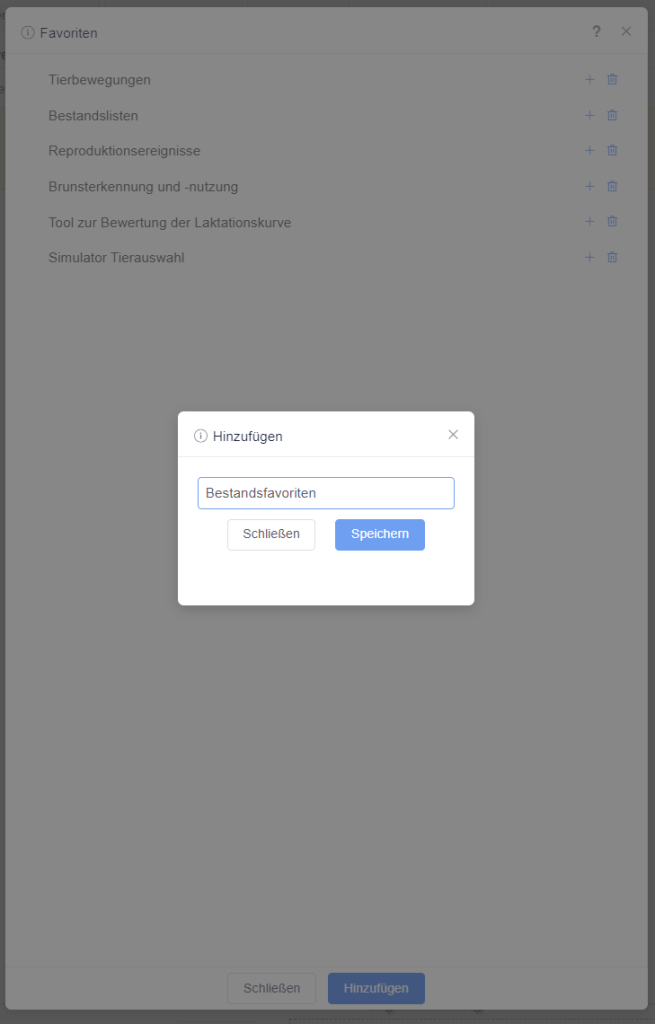
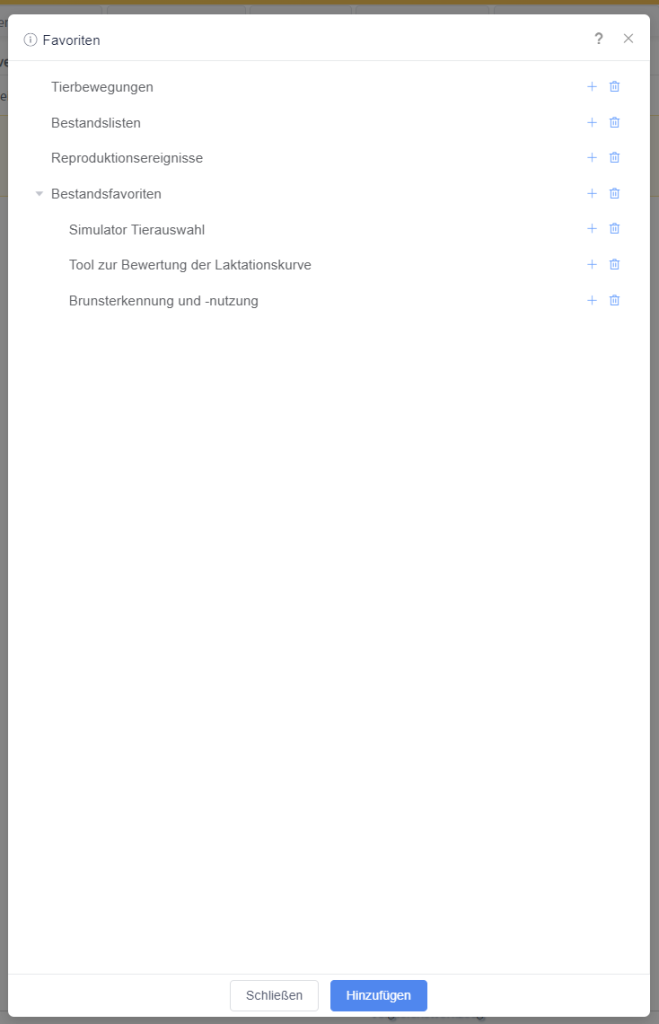
Über „Hinzufügen“ werden Überkategorien erstellt, denen mehrere favorisierte Menüpunkte zugeordnet werden. Diese Überkategorien können über das „Bleistiftsymbol“ im Nachgang bei Bedarf umbenannt werden.
Über das Symbol „Mülleimer“ werden sowohl Überkategorien, als auch einzelne Menüpunkte wieder gelöscht.