
Ausdrucke und PDF erstellen
In einzelnen Ansichten können Ausdrucke, sowie PDF erstellt werden. Einzelne PDF’s können zudem zu einem ganzheitlichen Betriebsbericht zusammegefügt werden. Mehr zu diesem Thema finden Sie unter „Mehrere Auswertungen zu einer PDF zusammenfügen„.
Hierbei kann unterschieden werden in Ausdrucke von Grafiken und Ausdrucke von Tabellen.
1. Ausdrucke von Grafiken
- Download von Grafiken, Auswahlmöglichkeit: Bild oder PDF. Hierfür auf Button unter (1) (siehe Bild unten) klicken.
- Drucken (2): Hierfür auf das Druckersymbol (unter (2) klicken).

Es öffnet sich ein Vorschaufenster, hier können unterhalb der Grafik Kommentare eingefügt werden, welche dann auf dem Ausdruck für den Kunden ersichtlich sind. Ein Klick in die Grafik ermöglicht es, Markierungspunkte innerhalb der Grafik / Tabelle zu setzen, worauf in der Kommentarfunktion direkt verwiesen werden kann.
Erklärung der schwarz umrandeten Zahlen:
(1) Vergabe einer Titelbezeichnung für die Auswertung
(2) Downloadmöglichkeit der generierten PDF
(3) Die erstellte Auswertung wird automatisch in MyDairyS gespeichert.
Über „Betriebe“ – „Kommentare“ ist ein wiederholter Aufruf der generierten PDF möglich.
- Diese Funktion muss genutzt werden, wenn mehrere Auswertungen zu einer PDF zusammengefügt werden sollen. (Siehe Link zu Beginn dieses Artikels)
(4) Durch Klick mit der linken Maustaste auf Grafiken / Tabellen ist das Setzen von
Markierungspunkten möglich
(5) Im Kommentarfeld werden Anmerkungen / Erklärungen eingetragen.

Anschließend auf „PDF“ klicken. Eine PDF wird heruntergeladen und kann anschließend gedruckt werden.
2. Ausdrucke von Tabellen
Tabellen bzw. Listen werden in MyDairyS direkt im jeweiligen Menü generiert. Hierzu gibt es oben rechts in der Toolbar die Schaltfläche „Drucken“ (1).
Durch Klick auf die Schaltfläche öffnet sich ein Auswahlfenster, in dem individuelle Parameter, welche in der Listen-/Tabellenansicht angezeigt werden sollen, ausgewählt werden.

Nun können direkt die Parameter, die in der Druckliste angezeigt werden sollen, ausgewählt werden.
Soll häufiger eine gleiche Listen-/ Tabellenansicht gedruckt werden, kann diese als Vorlage gespeichert werden. Hierzu einfach nach Auswahl der gewünschten Felder auf „Speichern“ (2) klicken und im sich öffnenden Fenster einen Namen vergeben. Anschließend auf „Speichern“ klicken.
Nun kann die voreingestellte Liste zu jeder Zeit im Dropdown-Menü (3) ausgewählt werden.
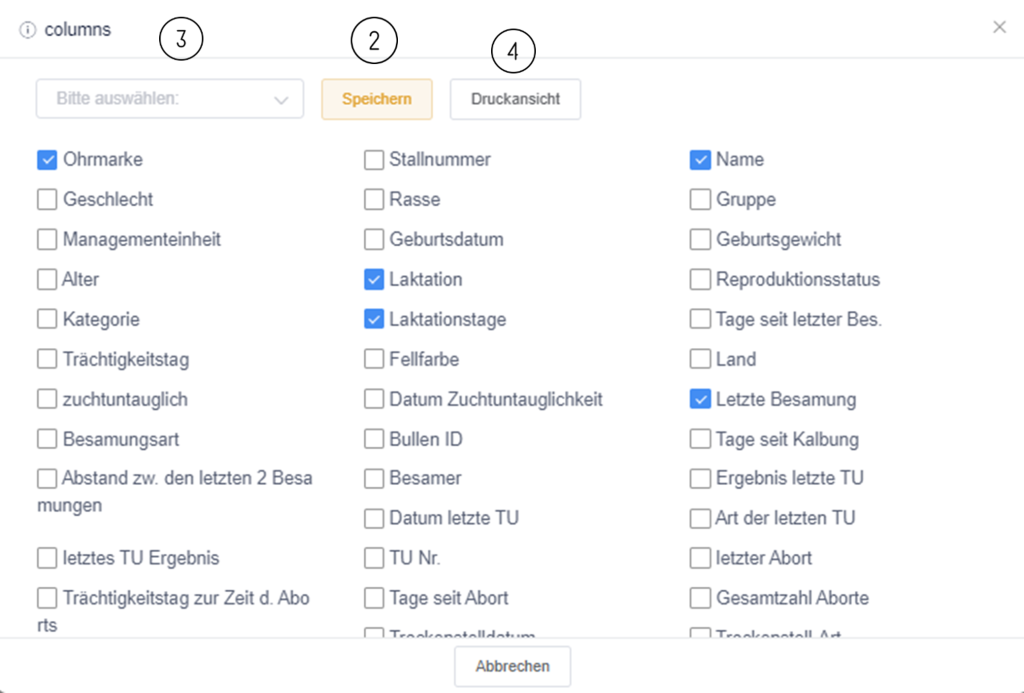
Sind alle gewünschten Parameter ausgewählt, dann auf „Druckansicht“ (4) klicken, um die Druckvorschau zu sehen. Hier wird nun gewählt, ob direkt ein pdf generiert wird (direkter Download erfolgt, Schaltfläche „PDF“ in der oberen Leiste anklicken), oder ob die generierte pdf im Menüpunkt „Betriebe“ – „Kommentare“ gespeichert wird (Schaltfläche “Speichern).
Zwischen Hoch- und Querformat wird über “Drehung” gewechselt (Voreingestellt ist immer Hochformat).
Last modified 27.08.2024